
Skoru büyük ekrana yansıt.
Telefonundaki ScoreSay’nı kort kenarındaki TV’ye taşı: seyirci uzaktan takip etsin, oyuncu başını kaldırıp skoru görsün.
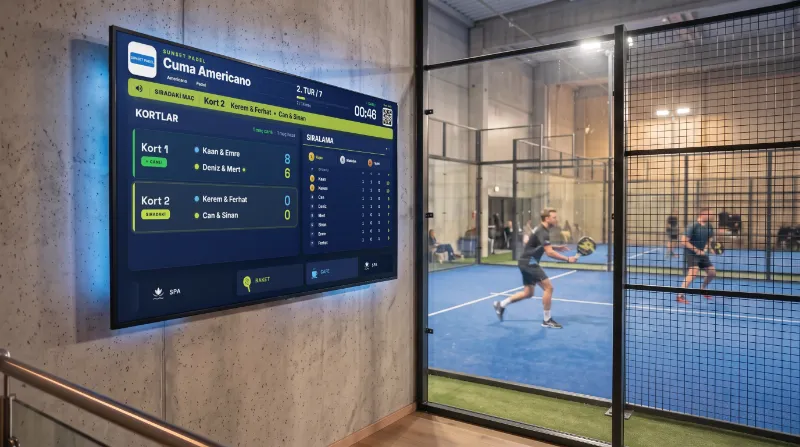
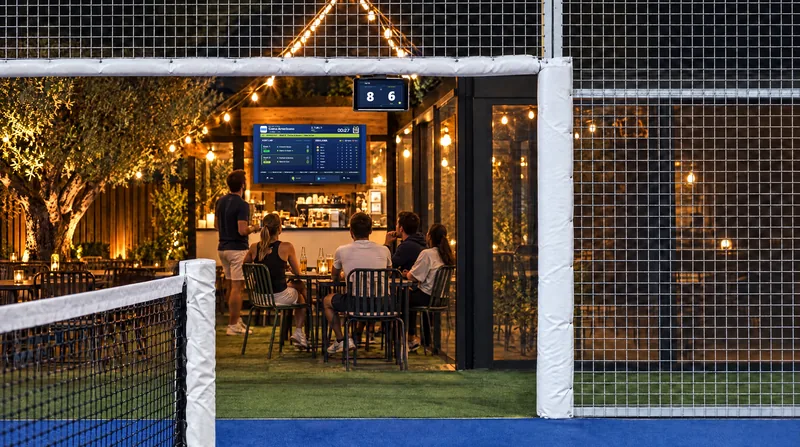
Telefon askıda, skor kablosuz TV’de: kurulum beş dakika.
Neden büyük ekran
Telefonda iyi, TV’de bambaşka.
Seyirci uzaktan takip eder
Bekleyen oyuncular ve seyirciler skoru kortun dışından okur — kimse “kaç kaç?” diye sormaz.
Oyun bölünmez
Oyuncu telefona uzanmaz; başını kaldırır, skoru görür, oyuna döner.
Turnuvada profesyonel görünüm
Kulüp etkinlikleri ve turnuva maçları büyük ekranlı skorbordla bambaşka görünür. Kulüp paketinde süren turnuva Kulüp TV’sinde kendiliğinden döner — turnuva moduna bak.
Yöntemler
Dört yol var — en kolaydan en kalıcıya.
Üçü telefonun ekranını TV’ye taşır ve bugün Android’de çalışır; Kulüp TV’si ise tarayıcı açan her ekranda, telefondan bağımsız çalışır. ScoreSay ekranı hiç sönmez, skor kortun her yerinden okunur.
Google Cast / Chromecast (Kablosuz)
En kolay yol: kablo yok, telefon elinde kalır. Modern akıllı TV’lerin çoğu kutudan destekler.
Gerekenler
- Chromecast özellikli akıllı TV veya HDMI girişine takılı Chromecast
- Telefon ve TV aynı Wi-Fi ağında
- ScoreSay kurulu bir Android telefon
Adımlar
- Telefonda bildirim panelini aç, “Ekran yayınla / Cast” düğmesine dokun.
- Listeden TV’yi seç.
- ScoreSay’nı aç, maçı başlat — skor artık TV’de.
Bazı markalarda bu özellik “Ekran yansıtma” veya Samsung’da “Smart View” adıyla geçer.
USB-C → HDMI kablo
Sıfır gecikme, Wi-Fi derdi yok. Turnuva maçları için en garantili yol.
Gerekenler
- Görüntü çıkışı (DisplayPort Alt Mode) destekleyen telefon — her modelde yok, üreticinin sayfasından kontrol et
- USB-C → HDMI kablo veya adaptör
- TV’de boş HDMI girişi
Adımlar
- Kabloyu telefona ve TV’ye tak.
- TV’nin kaynak menüsünden ilgili HDMI girişini seç.
- ScoreSay’nı aç — görüntü anında TV’de.
Şarjlı adaptör kullanırsan telefon uzun maçlarda da dolu kalır.
Kulüp TV’si (tarayıcıdan)
Ne telefon ne kablo: TV’nin tarayıcısı kulübün canlı ekranını açar. Kalıcıya en yakın çözüm.
Gerekenler
- Tarayıcı açabilen bir ekran: akıllı TV, LED ekran ya da Chromecast, TV kutusu veya HDMI ile bağlı bir bilgisayar
- Kulüp paketi (Kulüp Duo, Trio, Arena ya da Arena+)
- Kortları kapsayan Wi-Fi
Adımlar
- TV’nin tarayıcısına bir kez skortabelasi.com/tv/kulubunuz yaz.
- Kulüp TV’si süren turnuvayı kendisi bulur; turnuva yokken kortları ve sponsorları gösterir.
- Skoru kortlardaki tabletler ya da oyuncuların telefonları girer; ekran anında güncellenir.
Her korta kort ekranı ve Kulüp TV’si: Kulüpler sayfası.
Ekran yansıtma (Miracast)
Ek cihaz almadan dene: telefon ve TV doğrudan bağlanır, Wi-Fi ağı bile gerekmez.
Gerekenler
- Miracast destekli akıllı TV (çoğu Samsung, LG ve Philips modeli)
- ScoreSay kurulu bir Android telefon
Adımlar
- TV’de ekran yansıtma / Screen Share modunu aç.
- Telefonda “Ekran yansıtma / Smart View”ı başlat, TV’yi seç.
- ScoreSay’nı aç — skor TV’de.
Kablosuz yansıtmada küçük bir gecikme olabilir; skor takibi için sorun olmaz.
iPhone mu kullanıyorsun? Denetim Merkezi’ndeki Ekran Yansıtma ile ScoreSay’nı Apple TV’ye ya da AirPlay destekli bir TV’ye yansıt; iPhone 15 ve sonrasında USB-C → HDMI kablo da çalışır. Skoru Apple Watch’tan da işleyebilirsin — saat telefonla konuşur, TV’ye ayrıca bağlanması gerekmez.
Karar rehberi
Hangisi sana göre?
| Durumun | Önerilen yöntem |
|---|---|
| TV’de Chromecast var, hızlıca başlamak istiyorum | Google Cast (Yöntem 1) |
| Sıfır gecikme istiyorum, turnuva maçı var | USB-C → HDMI kablo (Yöntem 2) |
| Kulüp sahasına kalıcıya yakın bir çözüm arıyorum | Kulüp TV’si (Yöntem 3) |
| Ek cihaz almadan denemek istiyorum | Ekran yansıtma (Yöntem 4) |