
El marcador en la pantalla grande.
Envía la app desde tu móvil a la TV junto a la pista: el público sigue el partido desde lejos y los jugadores solo tienen que levantar la vista.
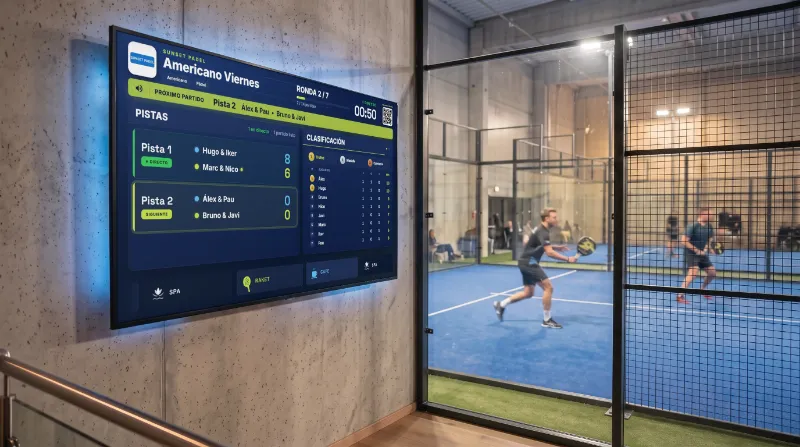
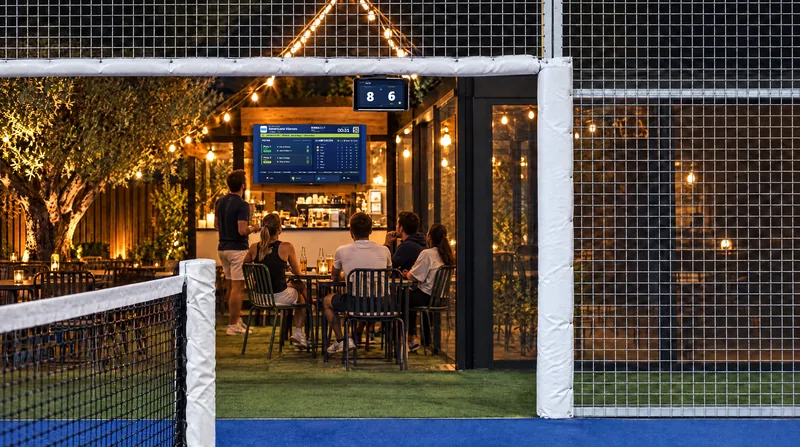
Teléfono en el soporte, marcador en la TV sin cables: cinco minutos de instalación.
Por qué la pantalla grande
Muy bien en el móvil, otra cosa en una TV.
El público sigue el partido desde lejos
Los jugadores que esperan y el público leen el marcador desde fuera de la pista — ya nadie pregunta «¿cómo van?».
El juego nunca se interrumpe
Los jugadores no van a buscar el móvil: levantan la vista, ven el marcador y siguen jugando.
Aspecto profesional en torneos
Los eventos del club y los partidos de torneo cambian por completo con un marcador en pantalla grande. Con un plan de club, el torneo en curso aparece solo en la TV del club — mira el modo torneo.
Métodos
Cuatro formas — de la más fácil a la más permanente.
Tres de ellas llevan la pantalla del móvil a la TV y hoy funcionan en Android; la TV del club, en cambio, funciona en cualquier pantalla con navegador, sin depender del móvil. La pantalla de la app no se apaga nunca y el marcador se lee desde cualquier punto de la pista.
Google Cast / Chromecast (inalámbrico)
Lo más fácil: sin cables y con el móvil en la mano. La mayoría de smart TV actuales lo traen de serie.
Qué necesitas
- Una smart TV compatible con Chromecast, o un Chromecast en un puerto HDMI
- Móvil y TV en la misma red wifi
- Un móvil Android con la app instalada
Pasos
- Abre el panel de notificaciones y toca «Enviar pantalla».
- Elige tu TV en la lista.
- Abre la app y empieza un partido — el marcador ya está en la TV.
En algunas marcas esta función se llama «Duplicar pantalla», o «Smart View» en Samsung.
Cable USB-C → HDMI
Sin retardo y sin depender del wifi. La opción más segura para partidos de torneo.
Qué necesitas
- Un móvil con salida de vídeo (DisplayPort Alt Mode) — no todos la tienen, consulta la ficha del fabricante
- Un cable o adaptador USB-C → HDMI
- Un puerto HDMI libre en la TV
Pasos
- Conecta el cable al móvil y a la TV.
- Selecciona la entrada HDMI en el menú de fuentes de la TV.
- Abre la app — la imagen aparece al instante en la TV.
Con un adaptador con carga simultánea, el móvil aguanta partidos largos sin quedarse sin batería.
TV del club (desde el navegador)
Ni móvil ni cables: el navegador de la TV abre la pantalla en directo del club. Lo más parecido a una instalación fija.
Qué necesitas
- Una pantalla que abra un navegador: smart TV, pantalla LED, o un Chromecast, TV box u ordenador conectado por HDMI
- Un plan de club (Club Duo, Trio, Arena o Arena+)
- Una red wifi que cubra las pistas
Pasos
- Escribe una vez scoresay.com/tv/tuclub en el navegador de la TV.
- La TV del club encuentra sola el torneo en curso; sin torneo, muestra las pistas y a los patrocinadores.
- El marcador lo introducen las tablets de las pistas o los móviles de los jugadores; la pantalla se actualiza al instante.
Una pantalla en cada pista y la TV del club: mira la página para clubes.
Duplicar pantalla (Miracast)
Pruébalo sin comprar nada: el móvil y la TV se conectan directamente, sin red wifi.
Qué necesitas
- Una smart TV compatible con Miracast (la mayoría de Samsung, LG y Philips)
- Un móvil Android con la app instalada
Pasos
- Activa duplicar pantalla / Screen Share en la TV.
- Inicia «Duplicar pantalla / Smart View» en el móvil y elige la TV.
- Abre la app — el marcador está en la TV.
La duplicación inalámbrica puede añadir un pequeño retardo; para seguir un marcador no supone ningún problema.
¿Tienes iPhone? Con Duplicar pantalla, en el Centro de control, envía la app a un Apple TV o a una TV compatible con AirPlay; en el iPhone 15 y posteriores también funciona un cable USB-C → HDMI. También puedes anotar desde un Apple Watch: el reloj habla con el móvil, no necesita conectarse por su cuenta a la tele.
Guía de decisión
¿Cuál te conviene?
| Tu situación | Método recomendado |
|---|---|
| Mi TV tiene Chromecast y quiero empezar rápido | Google Cast (método 1) |
| Quiero cero retardo para un partido de torneo | Cable USB-C → HDMI (método 2) |
| Busco algo casi permanente para una pista de club | TV del club (método 3) |
| Quiero probarlo sin comprar nada | Duplicar pantalla (método 4) |