
Porta il punteggio sullo schermo grande.
Duplica l’app ScoreSay dal telefono al TV a bordo campo: gli spettatori seguono da lontano, i giocatori alzano appena lo sguardo.
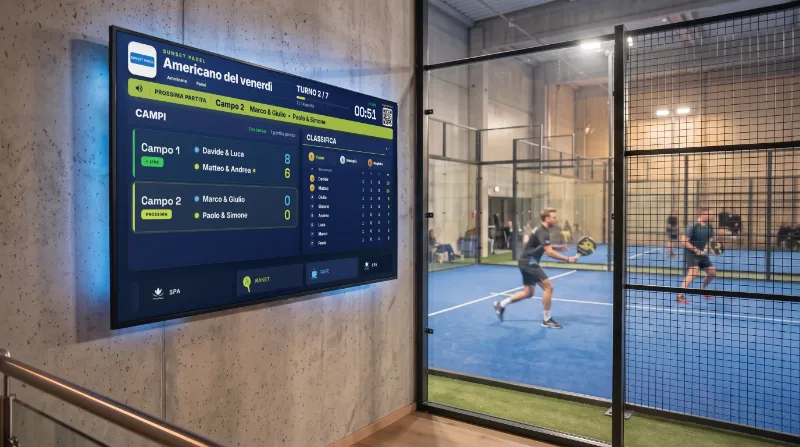
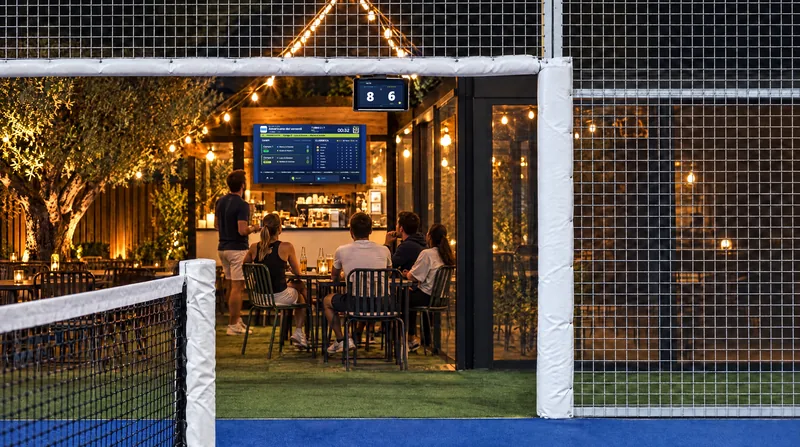
Telefono sul supporto, punteggio sul TV senza cavi: una configurazione da cinque minuti.
Perché lo schermo grande
Ottimo sul telefono, tutta un’altra cosa su un TV.
Gli spettatori seguono da lontano
I giocatori in attesa e gli spettatori leggono il punteggio da fuori dal campo — nessuno chiede “quanto stiamo?”.
Il gioco non si interrompe mai
I giocatori non prendono in mano il telefono; alzano lo sguardo, vedono il punteggio e tornano a giocare.
Un look professionale per i tornei
Gli eventi del club e le partite di torneo hanno tutto un altro aspetto con un tabellone sullo schermo grande. Con un pacchetto club, il torneo in corso compare da solo sulla TV del club — scopri la modalità torneo.
Metodi
Quattro modi — dal più facile al più permanente.
Tre di questi modi portano lo schermo del telefono sul TV e funzionano già oggi su Android; la TV del club invece funziona su qualsiasi schermo con un browser, indipendentemente dal telefono. La schermata di ScoreSay non va mai in standby e il punteggio si legge da ogni punto del campo.
Google Cast / Chromecast (wireless)
Il modo più facile: niente cavi, e il telefono resta in mano. La maggior parte degli smart TV moderni lo supporta di serie.
Cosa serve
- Uno smart TV con Chromecast integrato, oppure un Chromecast collegato a una porta HDMI
- Telefono e TV sulla stessa rete Wi-Fi
- Un telefono Android con ScoreSay installato
Passaggi
- Apri il pannello delle notifiche e tocca “Trasmetti schermo”.
- Scegli il tuo TV dall’elenco.
- Apri ScoreSay e avvia una partita — il punteggio è ora sul TV.
Su alcune marche questa funzione si chiama “Duplicazione schermo”, oppure “Smart View” su Samsung.
Cavo USB-C → HDMI
Zero ritardo e nessun problema di Wi-Fi. L’opzione più affidabile per le partite di torneo.
Cosa serve
- Un telefono che supporta l’uscita video (DisplayPort Alt Mode) — non tutti i modelli la supportano, controlla la pagina del produttore
- Un cavo o adattatore USB-C → HDMI
- Una porta HDMI libera sul TV
Passaggi
- Collega il cavo al telefono e al TV.
- Seleziona l’ingresso HDMI dal menu sorgenti del TV.
- Apri ScoreSay — l’immagine è subito sul TV.
Usa un adattatore con ricarica passante e il telefono resta carico anche nelle partite lunghe.
TV del club (dal browser)
Né telefono né cavi: il browser del TV apre lo schermo live del club. La cosa più vicina a un’installazione permanente.
Cosa serve
- Uno schermo che apra un browser: smart TV, schermo LED, oppure Chromecast, TV box o computer collegato via HDMI
- Un pacchetto club (Club Duo, Trio, Arena o Arena+)
- Un Wi-Fi che copra i campi
Passaggi
- Scrivi una volta scoresay.com/tv/ilvostroclub nel browser del TV.
- La TV del club trova da sola il torneo in corso; senza torneo mostra i campi e gli sponsor.
- Il punteggio lo inseriscono i tablet dei campi o i telefoni dei giocatori; lo schermo si aggiorna all’istante.
Uno schermo per ogni campo e la TV del club: vedi la pagina Per i club.
Duplicazione schermo (Miracast)
Provalo senza comprare nulla: telefono e TV si collegano direttamente — non serve una rete Wi-Fi.
Cosa serve
- Uno smart TV compatibile Miracast (la maggior parte dei modelli Samsung, LG e Philips)
- Un telefono Android con ScoreSay installato
Passaggi
- Attiva la duplicazione schermo / Screen Share sul TV.
- Avvia “Duplicazione schermo / Smart View” sul telefono e scegli il TV.
- Apri ScoreSay — il punteggio è sul TV.
La duplicazione wireless può aggiungere un leggero ritardo; per seguire un punteggio non è un problema.
Hai un iPhone? Con Duplicazione schermo nel Centro di Controllo duplichi ScoreSay su una Apple TV o su un TV compatibile AirPlay; da iPhone 15 in poi funziona anche il cavo USB-C → HDMI. Puoi anche segnare i punti da un Apple Watch — l’orologio comunica con il telefono, non ha bisogno di una propria connessione al TV.
Guida alla scelta
Qual è quello giusto per te?
| La tua situazione | Metodo consigliato |
|---|---|
| Il mio TV ha Chromecast e voglio iniziare subito | Google Cast (Metodo 1) |
| Voglio zero ritardo per una partita di torneo | Cavo USB-C → HDMI (Metodo 2) |
| Cerco una configurazione quasi permanente per il campo di un club | TV del club (Metodo 3) |
| Voglio provarlo senza comprare nulla | Duplicazione schermo (Metodo 4) |