
Bring den Spielstand auf den großen Bildschirm.
Spiegle die ScoreSay-App vom Handy auf den TV am Platz: Zuschauer verfolgen das Match aus der Ferne, Spieler werfen nur einen Blick nach oben.
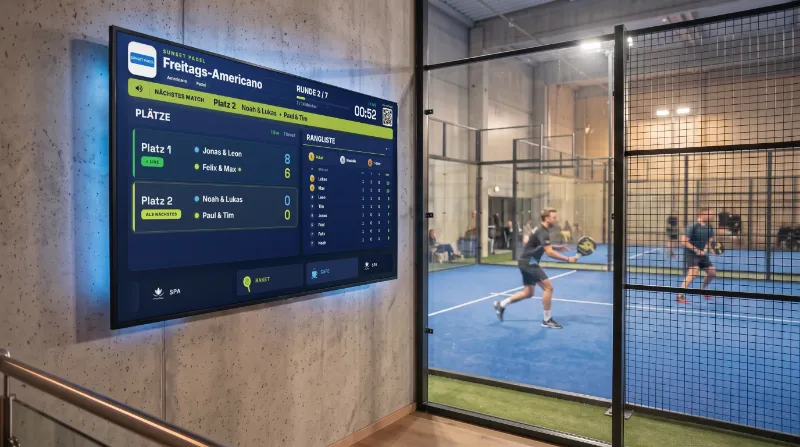
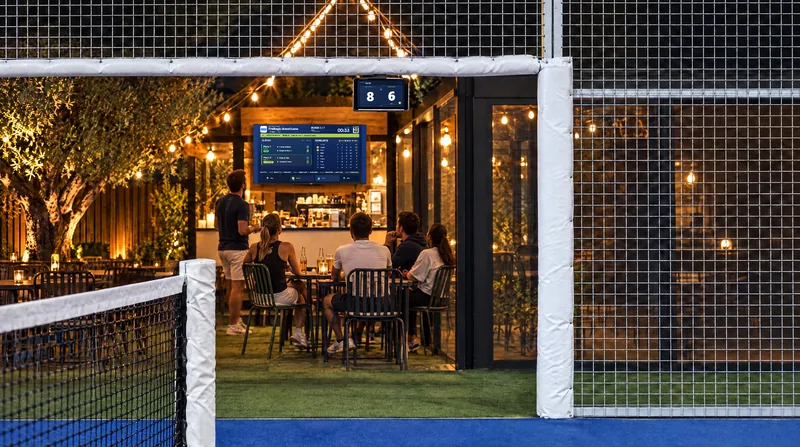
Handy in die Halterung, Spielstand kabellos auf dem TV: in fünf Minuten eingerichtet.
Warum der große Bildschirm
Auf dem Handy großartig, auf dem TV etwas ganz anderes.
Zuschauer verfolgen aus der Ferne
Wartende Spieler und Zuschauer lesen den Spielstand von außerhalb des Platzes — niemand fragt “wie steht’s?”.
Das Spiel wird nie unterbrochen
Spieler greifen nicht zum Handy; sie schauen hoch, sehen den Stand und spielen weiter.
Ein professioneller Look für Turniere
Clubevents und Turniermatches sehen mit einer Anzeigetafel auf dem großen Bildschirm völlig anders aus. Mit einem Club-Paket erscheint das laufende Turnier von selbst im Club-TV — Turniermodus ansehen.
Methoden
Vier Wege — vom einfachsten zum dauerhaftesten.
Drei davon bringen den Bildschirm des Handys auf den TV und funktionieren heute auf Android; das Club-TV läuft dagegen auf jedem Bildschirm mit Browser, unabhängig vom Handy. Der ScoreSay-Bildschirm schaltet sich nie ab und der Spielstand ist von überall auf dem Platz lesbar.
Google Cast / Chromecast (kabellos)
Der einfachste Weg: keine Kabel, und das Handy bleibt in deiner Hand. Die meisten modernen Smart-TVs unterstützen es von Haus aus.
Was du brauchst
- Einen Smart-TV mit Chromecast, oder einen Chromecast an einem HDMI-Anschluss
- Handy und TV im selben WLAN
- Ein Android-Handy mit installiertem ScoreSay
Schritte
- Öffne die Benachrichtigungsleiste und tippe auf “Bildschirm übertragen”.
- Wähle deinen TV aus der Liste.
- Öffne ScoreSay und starte ein Match — der Spielstand ist jetzt auf dem TV.
Bei manchen Marken heißt diese Funktion “Bildschirmspiegelung”, bei Samsung “Smart View”.
USB-C → HDMI-Kabel
Keine Verzögerung und keine WLAN-Sorgen. Die verlässlichste Option für Turniermatches.
Was du brauchst
- Ein Handy mit Videoausgang (DisplayPort Alt Mode) — nicht jedes Modell kann das, prüfe die Seite des Herstellers
- Ein USB-C → HDMI-Kabel oder einen Adapter
- Einen freien HDMI-Anschluss am TV
Schritte
- Verbinde das Kabel mit Handy und TV.
- Wähle den HDMI-Eingang im Quellenmenü des TVs.
- Öffne ScoreSay — das Bild ist sofort auf dem TV.
Mit einem Adapter mit Ladefunktion bleibt das Handy auch bei langen Matches geladen.
Club-TV (im Browser)
Weder Handy noch Kabel: Der Browser des TVs öffnet den Live-Bildschirm des Clubs. Das Nächste zu einer festen Installation.
Was du brauchst
- Einen Bildschirm, der einen Browser öffnen kann: Smart-TV, LED-Bildschirm oder ein per HDMI angeschlossener Chromecast, eine TV-Box oder ein Computer
- Ein Club-Paket (Club Duo, Trio, Arena oder Arena+)
- WLAN, das die Plätze abdeckt
Schritte
- Tippe einmal scoresay.com/tv/euerclub in den Browser des TVs.
- Das Club-TV findet das laufende Turnier selbst; ohne Turnier zeigt es die Plätze und die Sponsoren.
- Den Spielstand geben die Tablets an den Plätzen oder die Handys der Spieler ein; der Bildschirm aktualisiert sich sofort.
Ein Platzbildschirm an jedem Platz und Club-TV: siehe die Seite für Clubs.
Bildschirmspiegelung (Miracast)
Probier es aus, ohne etwas zu kaufen: Handy und TV verbinden sich direkt — kein WLAN nötig.
Was du brauchst
- Einen Miracast-fähigen Smart-TV (die meisten Modelle von Samsung, LG und Philips)
- Ein Android-Handy mit installiertem ScoreSay
Schritte
- Schalte Bildschirmspiegelung / Screen Share am TV ein.
- Starte “Bildschirmspiegelung / Smart View” auf dem Handy und wähle den TV.
- Öffne ScoreSay — der Spielstand ist auf dem TV.
Kabellose Spiegelung kann eine leichte Verzögerung haben; zum Verfolgen des Spielstands ist das kein Problem.
Du hast ein iPhone? Spiegle ScoreSay mit der Bildschirmsynchronisierung im Kontrollzentrum auf ein Apple TV oder einen AirPlay-fähigen TV; ab dem iPhone 15 funktioniert auch ein USB-C → HDMI-Kabel. Du kannst auch von einer Apple Watch aus zählen — die Uhr spricht mit dem Handy, sie braucht keine eigene Verbindung zum TV.
Entscheidungshilfe
Welcher Weg passt zu dir?
| Deine Situation | Empfohlene Methode |
|---|---|
| Mein TV hat Chromecast und ich will schnell loslegen | Google Cast (Methode 1) |
| Ich will keine Verzögerung bei einem Turniermatch | USB-C → HDMI-Kabel (Methode 2) |
| Ich suche eine fast feste Lösung für einen Clubplatz | Club-TV (Methode 3) |
| Ich will es ausprobieren, ohne etwas zu kaufen | Bildschirmspiegelung (Methode 4) |