
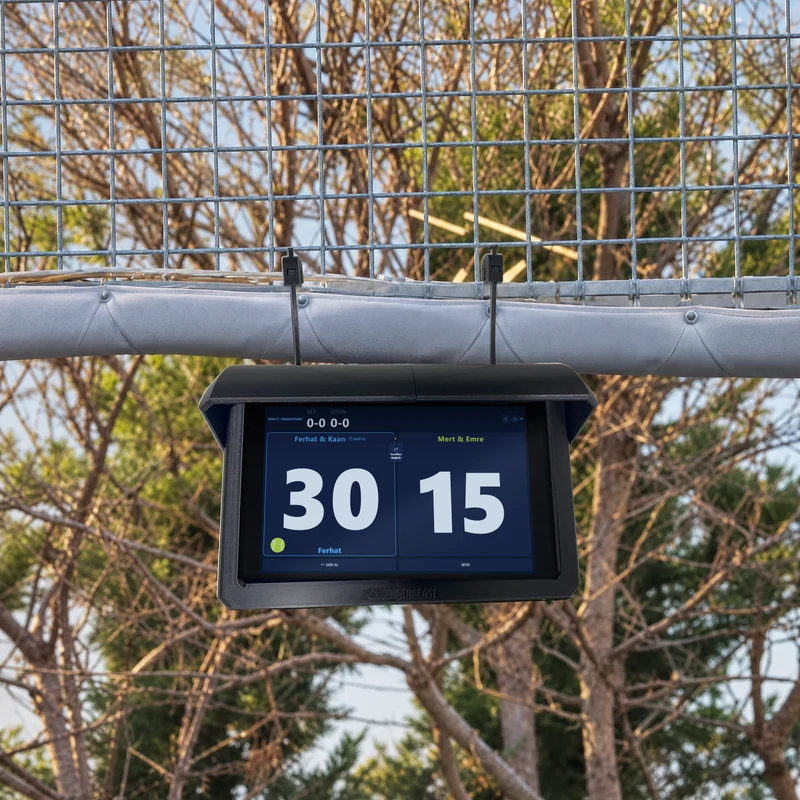
Support de tablette
Un support protégé de la pluie pour les terrains extérieurs, un support à bras flexible pour les terrains couverts. Il s’accroche au grillage de la porte du terrain.
Guide club
Fixez une tablette sur la porte de chaque terrain, choisissez votre offre club dans l’application et suivez les étapes de cette page. Pas besoin de compte sur les tablettes des terrains.
Notre boutique livre en Turquie ; ailleurs, le bouton Trouver des vendeurs de la boutique affiche des supports et des télécommandes similaires chez des vendeurs de votre pays. La tablette peut être la vôtre ou n’importe quel modèle du commerce.
Un support protégé de la pluie pour les terrains extérieurs, un support à bras flexible pour les terrains couverts. Il s’accroche au grillage de la porte du terrain.
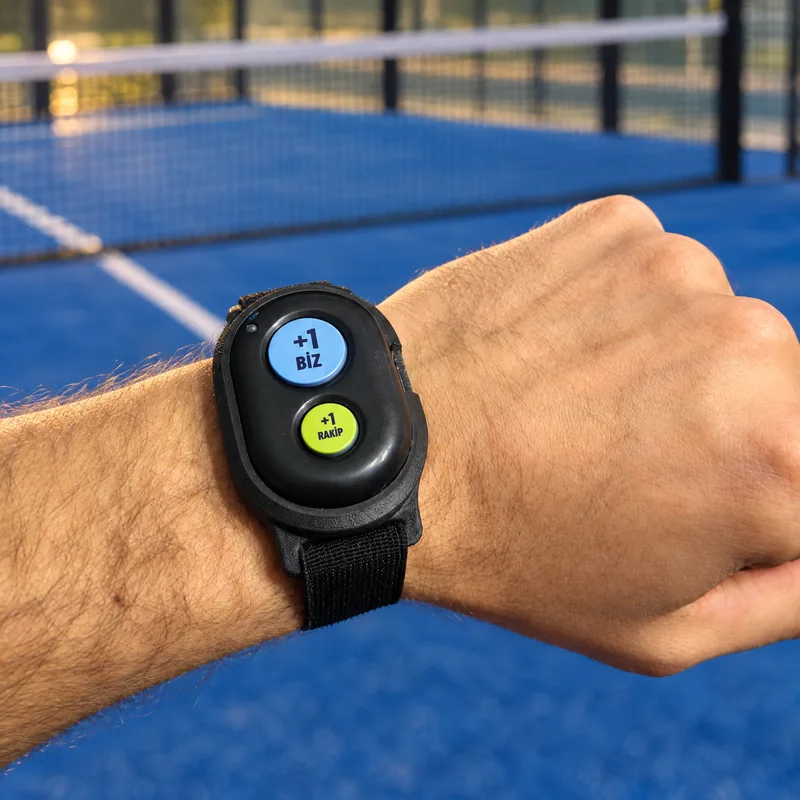
Bracelet, clip aimanté ou porte-clés. Le gros bouton marque pour « nous », le petit pour l’équipe adverse.
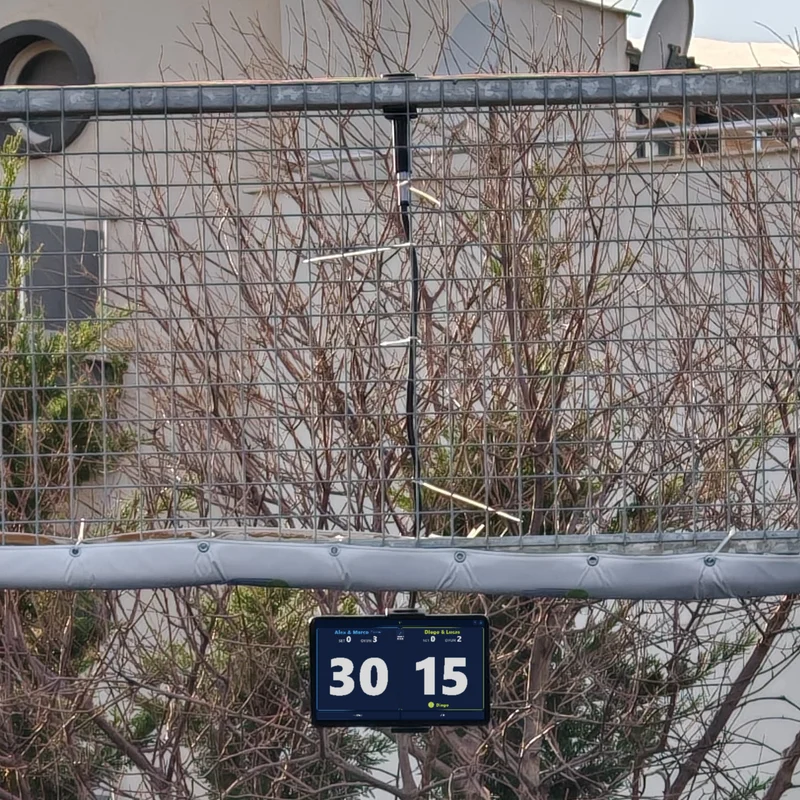
Une tablette Android de 8–11 pouces est recommandée ; l’iPad fonctionne aussi. Sur Android, la télécommande se connecte depuis l’application d’une seule touche.
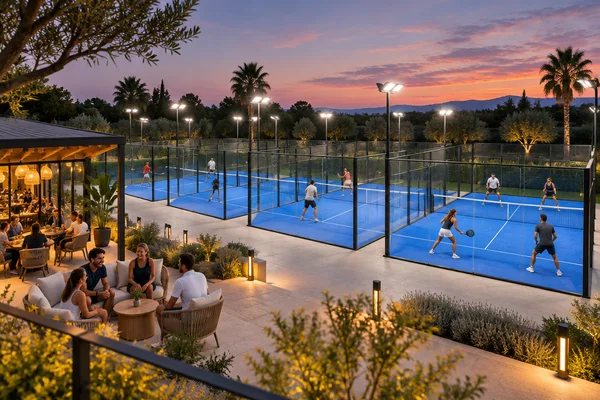
L’abonnement club de l’application ScoreSay : écrans de terrain, TV du club, tournois et espace sponsors. Un seul terrain fonctionne avec l’offre gratuite.
Nécessaire dès 2 terrainsTéléchargez ScoreSay sur l’App Store ou Google Play. Vous gérerez le club depuis votre téléphone, et depuis un ordinateur sur scoresay.com/panel.
Sur l’écran de connexion, sous « Tu l’utiliseras pour quoi ? », choisissez Club (« Gérer club et terrains ») et connectez-vous avec le code envoyé à votre adresse e-mail.
L’assistant d’installation s’ouvre : saisissez le nom et les coordonnées de votre club et, si vous le souhaitez, ajoutez votre logo. Le logo apparaît sur les écrans des terrains, la TV du club et les pages de tournoi ; vous pouvez aussi l’ajouter plus tard.
À l’étape « Terrains », indiquez combien de terrains vous avez et leurs noms. À partir de 2 terrains, l’application affiche les offres club : choisissez celle qui vous convient et abonnez-vous dans l’application. Si nous vous avons envoyé un code d’activation, touchez Vous avez un code d’activation ?, saisissez-le et touchez Activer.
Accrochez le support au grillage au-dessus de la porte du terrain. Installez l’application ScoreSay sur la tablette et placez-la dans le support. Inutile de vous connecter sur la tablette.
À l’étape « Appareils de terrain » de l’assistant, touchez la ligne du terrain : un QR s’affiche sur votre téléphone. Ouvrez l’appareil photo de la tablette du terrain, scannez le QR et touchez CONNECTER sur l’écran qui s’ouvre. La tablette devient l’écran de score de ce terrain.
Sur la tablette, touchez Connecter ma télécommande, allumez la télécommande et appuyez sur un bouton, puis touchez Associer dans la fenêtre qui s’affiche. Le gros bouton marque pour vous, le petit pour l’équipe adverse ; une fois le match lancé, un double appui rapide annule le dernier point.
Ajoutez des visuels de sponsors : ils défilent sur les écrans des terrains et la TV du club quand les terrains sont libres, et le rapport indique combien de fois chacun a été affiché. Les sponsors peuvent couvrir le coût de votre offre.
Dans l’application, ouvrez Mon club → TV du club, ouvrez l’adresse indiquée dans le navigateur de la TV de l’accueil ou du bar et appuyez sur OK sur la télécommande de la TV. Le score de chaque terrain sur un seul écran ; quand un tournoi commence, la TV bascule dessus toute seule.
Les joueurs lancent le match sur la tablette du terrain et marquent avec la télécommande ; le score s’affiche en direct sur l’écran du terrain et la TV du club, avec des annonces vocales si vous le souhaitez. Pour un tournoi : Tournois → Créer un tournoi du club — les appareils de terrain tiennent le score.
[email protected] — dites-nous à quelle étape vous en êtes et nous réglerons ça ensemble.
scoresay.com/panel — rapports, sponsors et invitations d’équipe.
Non. La tablette du terrain fonctionne sans compte ; il suffit de scanner le QR et de toucher CONNECTER. Vous gérez le club depuis votre propre téléphone.
Oui, la tablette a besoin d’une connexion internet (Wi-Fi) ; c’est par internet que le score arrive sur la TV du club et dans les rapports.
Oui. Un joueur connecte sa propre télécommande avec « Connecter ma télécommande » au début du match ; elle est libérée à la fin du match.
Oui, depuis l’onglet Terrains. Si vous dépassez le nombre de terrains de votre offre, vous pouvez passer à l’offre supérieure.