
ブログ ·
クラブ向けコートTVスコアボードの設置:Chromecast、HDMI、クラブTV
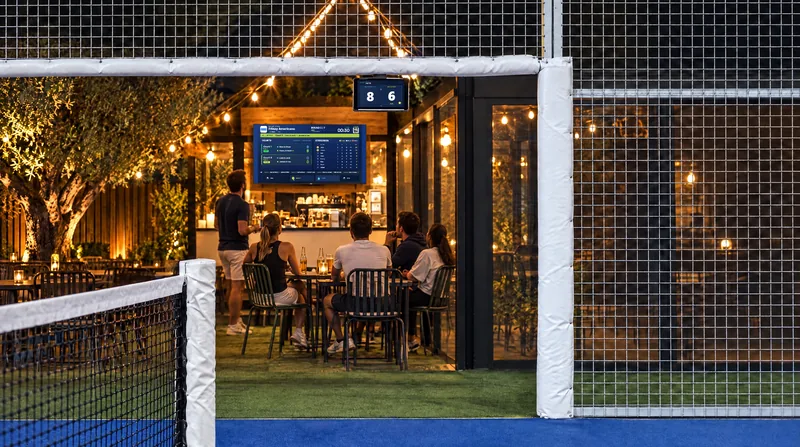
コート横の TV にライブスコアを映すと、クラブには2つのメリットがあります:選手は言い争いをやめ、観客とスポンサーは画面に目を向けます。設置に大きな費用はかかりません。TV、スマホ、画面をミラーリングする手段、そして適切なホルダーがあれば十分です。このガイドでは、選択肢を費用とあわせて比較し、屋内コート1面のクラブでも屋外コート6面のクラブでも使えるよう、設置手順をステップごとに説明します。
必要なもの
| 機材 | 用途 | メモ |
|---|---|---|
| TV(43〜55″) | スコアの表示 | 非光沢パネル、300ニト以上。屋内コートならどの TV でも可。屋外コートなら屋外用 TV か、屋根の下に設置した TV |
| スマホ/タブレット | スコアをつけるアプリ | クラブ所有の安価な Android タブレットがいちばん手間いらず。選手のスマホでも使えます |
| ミラーリング手段 | 画面を TV に映す | 下の4つの方法のいずれか |
| マウント/ホルダー | スマホやタブレットをコート脇に吊るす | フレキシブルなグースネック式のスマホ/タブレットホルダーを、コート入口の上部の角にクランプで固定 |
| スピーカー | 音声アナウンス | Bluetooth、防水・防塵、スマホの横に |
| リモコン | ポイントの入力 | Bluetooth リモコンか選手のウォッチ |
スコアを TV に映す4つの方法
1. USB-C → HDMI ケーブル(最も確実)
スマホの画面を直接 TV に送ります。遅延なし、Wi-Fi も不要です。スマホが DisplayPort Alt Mode に対応している必要があります(ミドルレンジ以上の Android の多く、iPhone 15 以降)。長さ15〜30フィート(約5〜10m)のケーブルと、電源入力付きのアダプター(スマホを同時に充電するため)があれば十分です。欠点:ケーブルがコートの脇に見えてしまうので、フェンスに沿わせて配線する必要があります。アダプターを買う前にスマホを確認しましょう:USB-C ポートが充電専用の安価な Android では TV に何も映らず、どんなアダプターでも解決できません。
2. Chromecast/Google TV
TV の HDMI 端子に挿し、スマホから画面ミラーリングで接続します。ワイヤレスで、設置は5分。クラブの Wi-Fi がコートまで届いている必要があり、遅延は1〜2秒です(スコアには問題ありません)。Android には標準で搭載されています。iPhone からミラーリングするなら、AirPlay 対応の TV か Apple TV のほうが簡単です。Chromecast とスマホを同じネットワークにつなぎ、クラブハウスのルーターが遠い場合はコート専用のアクセスポイントを設置しましょう。「画面が固まった」という不満のほとんどは、アプリではなく Wi-Fi が原因です。
3. 画面ミラーリング(追加の機器なし)
何も買わずに試せる方法です:Android では「画面ミラーリング/Smart View」でスマホを Miracast 対応の TV に接続し、iPhone ではコントロールセンターの「画面ミラーリング」で Apple TV や AirPlay 対応の TV に接続します。ワイヤレスで、わずかな遅延が出ることがありますが、スコアには問題ありません。
4. クラブTV(常設向けの解決策)
クラブパッケージがあれば、TV のブラウザに scoresay.com/tv/yourclub を一度入力するだけで、画面はどのスマホとも関係なく動き続けます。開催中の大会を自動で見つけ、ライブのコート、順位表、トーナメント表、次の試合を順番に表示します。大会がないときは、コートとスポンサーを表示します。スコアはコートのタブレットか選手のスマホから入力されます。観客は同じ大会を、自分のスマホで scoresay.com/t/CODE から見られます。
どれを選ぶべき?
- コート1面、固定の TV、安定性重視:HDMI ケーブル。
- 複数のコート、良好な Wi-Fi、すぐに始めたい:Chromecast。
- 何も買わずに試したい:画面ミラーリング。
- スマホなしで動く画面に、クラブ・大会・スポンサーを表示したい:クラブTV。多くのクラブは2つを組み合わせています:メインコートでは普段のプレー用に HDMI、受付にはクラブTV。
ステップごとの設置手順(HDMI の例)
- TV はコートの外側、ガラス壁の後ろ、地面から6〜7フィート(約2m)の高さに取り付けます。両チームから見え、画面に直射日光が当たらないようにしましょう。入口ドアのある側のコートの端がたいていベストな場所です。チェンジコートのたびに選手がその前を通るからです。
- ケーブルは結束バンドでフェンスに沿って固定します。グースネックホルダーをコート入口の上部の角にクランプで固定し、スマホかタブレットを横向きに吊るします。
- スマホの画面はスリープしない設定にし、明るさを最大にします。いずれにしても、アプリが画面をオンのまま保ちます。
- スピーカーをスマホの下に置き、Bluetooth でペアリングします。アナウンスの音量はコートの騒がしさに合わせて調整しましょう。
- リモコンをペアリングしてボタンを登録し、テスト試合をして、スコアが TV と音声で正しく伝わるかを確認します。テストは TV の横からではなく、選手が実際に立つコートの奥から行いましょう。
- コートのルールカード(ゴールデンポイントかアドバンテージか、タイブレークの有無)を、クラブの標準設定として保存します。
費用(目安)
43″ の TV と壁掛け金具、HDMI アダプターと30フィート(約10m)のケーブル、スマホホルダー、Bluetooth スピーカー、リモコン:コート1面あたり、TV を含めて中程度の予算です。TV がすでにあれば、残りはスピーカーとリモコン程度の費用で済みます。画面ミラーリングには追加の機器は不要で、クラブTVも同様です:ブラウザを開ける画面とクラブパッケージがあれば十分です。屋外コートなら、防水ケースやカバーの予算も見込んでおきましょう。TV を壊すのは選手よりも、雨とほこりのほうがずっと多いのです。
スポンサーと収益
クラブパッケージがあれば、画面は待機中も働きます:スポンサーの画像がコート画面とクラブTVで順番に表示され、クラブはレポートで、各スポンサーが何回、どれだけの時間表示されたかを確認できます。コートごとの画面は、クラブにとっての広告スペースです。地元のラケットショップや整体院、隣のカフェなら、週末じゅうライブスコアの横に表示されるロゴに、喜んでお金を払ってくれることが多いものです。
アプリでは
ミラーリングの方法は、大画面表示のページでスクリーンショットつきで説明しています。全コートにコート画面、クラブTV、スポンサー表示を導入したいクラブには、クラブ向けソリューションがあります。TV 上ではアプリがスコアを大きな文字とハイコントラストで表示し、横向きモードなら何メートルも離れた場所からでもスコアが読めます。