
スコアを大画面に。
スマホのScoreSayアプリをコートサイドのTVにミラーリング。観客は離れた場所からでも試合を追え、プレーヤーは見上げるだけでスコアを確認できます。
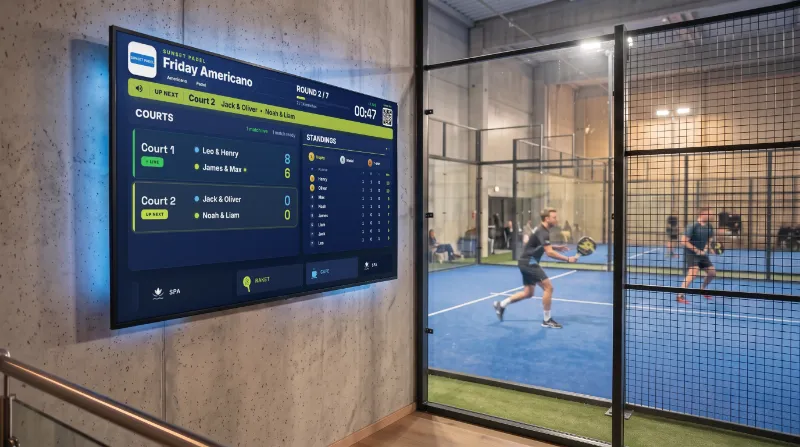
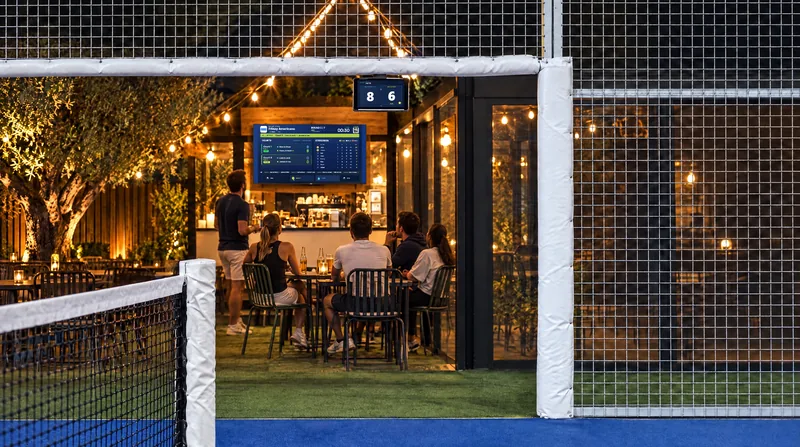
スマホをホルダーに付ければ、ケーブルなしでスコアがTVに。準備は5分で終わります。
なぜ大画面なのか
スマホでも便利。TVなら、まったく別の体験に。
観客は離れた場所から観戦
順番待ちのプレーヤーや観客もコートの外からスコアを読めるので、「今、何対何?」と聞く人はいません。
プレーが途切れない
プレーヤーはスマホに手を伸ばす必要がありません。見上げてスコアを確かめ、すぐにプレーに戻れます。
大会をプロらしい見た目に
大画面のスコアボードがあるだけで、クラブのイベントや大会の試合の雰囲気はがらりと変わります。クラブパッケージがあれば、進行中の大会がクラブTVに自動で表示されます — 大会モードを見る。
方法
4つの方法 — いちばん手軽なものから常設向けまで。
そのうち3つはスマホの画面をTVに映す方法で、現在はAndroidで使えます。クラブTVはスマホとは関係なく、ブラウザを開ける画面ならどれでも動きます。ScoreSayの画面はスリープせず、コートのどこからでもスコアが読めます。
Google Cast / Chromecast(ワイヤレス)
いちばん手軽な方法です。ケーブルは不要で、スマホは手元に置いたまま。最近のスマートTVの多くは標準で対応しています。
必要なもの
- Chromecast対応のスマートTV、またはHDMI端子に挿したChromecast
- スマホとTVが同じWi-Fiネットワークにつながっていること
- ScoreSayをインストールしたAndroidスマホ
手順
- 通知パネルを開き、「画面のキャスト」をタップします。
- 一覧からTVを選びます。
- ScoreSayを開いて試合を始めれば、スコアがTVに表示されます。
メーカーによってはこの機能を「画面ミラーリング」、Samsungでは「Smart View」と呼びます。
USB-C → HDMIケーブル
遅延ゼロで、Wi-Fiの心配もありません。大会の試合にいちばん頼れる方法です。
必要なもの
- 映像出力(DisplayPort Alt Mode)に対応したスマホ — すべての機種が対応しているわけではないので、メーカーのページで確認してください
- USB-C → HDMIケーブルまたはアダプター
- TVの空いているHDMI端子
手順
- ケーブルでスマホとTVをつなぎます。
- TVの入力切替メニューでHDMI入力を選びます。
- ScoreSayを開けば、すぐにTVに映ります。
充電しながら使えるパススルー対応のアダプターなら、長い試合でもスマホの電池が持ちます。
クラブTV(ブラウザで)
スマホもケーブルも不要。TVのブラウザでクラブのライブ画面を開きます。常設にいちばん近い方法です。
必要なもの
- ブラウザを開ける画面:スマートTV、LEDスクリーン、またはHDMIで接続したChromecast、TVボックス、パソコン
- クラブパッケージ(Club Duo、Trio、Arena、Arena+)
- コートまで届くWi-Fi
手順
- TVのブラウザにscoresay.com/tv/yourclubを一度だけ入力します。
- クラブTVは進行中の大会を自動で見つけます。大会がないときはコートとスポンサーを表示します。
- スコアはコートのタブレットかプレーヤーのスマホで入力し、画面はすぐに更新されます。
全コートのコート画面とクラブTVについては、クラブ向けページをご覧ください。
画面ミラーリング(Miracast)
何も買わずに試せます。スマホとTVが直接つながるので、Wi-Fiネットワークは不要です。
必要なもの
- Miracast対応のスマートTV(Samsung、LG、Philipsの多くの機種)
- ScoreSayをインストールしたAndroidスマホ
手順
- TVで画面ミラーリング / Screen Shareをオンにします。
- スマホで「画面ミラーリング / Smart View」を開始し、TVを選びます。
- ScoreSayを開けば、スコアがTVに表示されます。
ワイヤレスのミラーリングでは少し遅延が出ることがありますが、スコアを追うには問題ありません。
iPhoneの場合は、コントロールセンターの画面ミラーリングでScoreSayをApple TVやAirPlay対応TVに映せます。iPhone 15以降ならUSB-C → HDMIケーブルも使えます。Apple Watchからスコアをつけることもできます — ウォッチはスマホと通信するので、TVとの接続は必要ありません。
選び方ガイド
あなたに合うのはどれ?
| あなたの状況 | おすすめの方法 |
|---|---|
| TVがChromecast対応で、すぐに始めたい | Google Cast(方法1) |
| 大会の試合なので遅延をゼロにしたい | USB-C → HDMIケーブル(方法2) |
| クラブのコートに、常設に近い形で設置したい | クラブTV(方法3) |
| 何も買わずに試してみたい | 画面ミラーリング(方法4) |