
Coloque o placar no telão.
Espelhe o app ScoreSay do celular na TV ao lado da quadra: o público acompanha de longe, e os jogadores só precisam levantar os olhos.
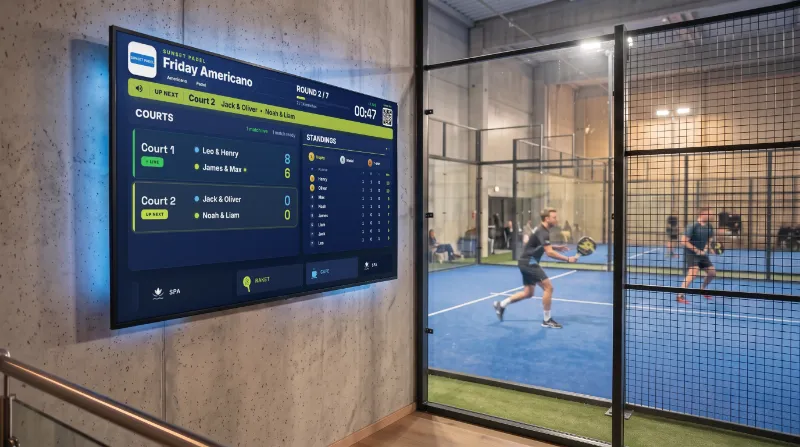
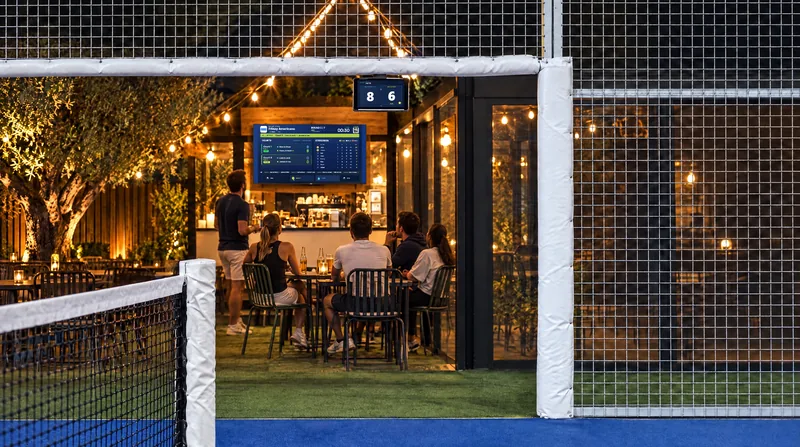
Celular no suporte, placar na TV, sem cabos: uma instalação de cinco minutos.
Por que o telão
No celular é ótimo; na TV, é outra história.
O público acompanha de longe
Quem está esperando para jogar e quem está assistindo lê o placar de fora da quadra — ninguém pergunta “quanto está?”.
O jogo nunca é interrompido
Os jogadores não precisam pegar o celular: levantam os olhos, veem o placar e voltam para o jogo.
Visual profissional para torneios
Eventos do clube e partidas de torneio ganham outra cara com o placar no telão. Com um pacote Clube, o torneio em andamento aparece sozinho na TV do clube — conheça o modo torneio.
Métodos
Quatro formas — da mais fácil à mais permanente.
Três delas levam a tela do seu celular para a TV e já funcionam no Android; a TV do clube roda em qualquer tela que abra um navegador, sem depender do celular. A tela do ScoreSay nunca apaga e o placar fica legível de qualquer ponto da quadra.
Google Cast / Chromecast (sem fio)
O jeito mais fácil: sem cabos, e o celular continua na sua mão. A maioria das smart TVs modernas já vem com suporte.
Do que você precisa
- Uma smart TV com Chromecast integrado, ou um Chromecast ligado a uma porta HDMI
- Celular e TV na mesma rede Wi-Fi
- Um celular Android com o ScoreSay instalado
Passo a passo
- Abra a aba de notificações e toque em “Transmitir tela”.
- Escolha a sua TV na lista.
- Abra o ScoreSay e comece uma partida — o placar já está na TV.
Em algumas marcas, esse recurso se chama “Espelhamento de tela”, ou “Smart View” na Samsung.
Cabo USB-C → HDMI
Zero atraso e nenhuma preocupação com Wi-Fi. A opção mais segura para partidas de torneio.
Do que você precisa
- Um celular com saída de vídeo (DisplayPort Alt Mode) — nem todo modelo tem; confira na página do fabricante
- Um cabo ou adaptador USB-C → HDMI
- Uma porta HDMI livre na TV
Passo a passo
- Conecte o cabo ao celular e à TV.
- Selecione a entrada HDMI no menu de fontes da TV.
- Abra o ScoreSay — a imagem aparece na TV na hora.
Use um adaptador com carregamento simultâneo (pass-through) e o celular continua carregando durante partidas longas.
TV do clube (no navegador)
Sem celular, sem cabo: o navegador da TV abre a tela ao vivo do clube. O mais perto de uma instalação permanente.
Do que você precisa
- Uma tela que abra um navegador: smart TV, painel de LED, ou um Chromecast, TV box ou computador ligado por HDMI
- Um pacote Clube (Clube Duo, Trio, Arena ou Arena+)
- Wi-Fi que cubra as quadras
Passo a passo
- Digite scoresay.com/tv/seuclube no navegador da TV uma única vez.
- A TV do clube encontra sozinha o torneio em andamento; sem torneio, mostra as quadras e os patrocinadores.
- Os tablets nas quadras ou os celulares dos jogadores registram o placar; a tela se atualiza na hora.
Para ter uma tela em cada quadra e a TV do clube, veja a página Para clubes.
Espelhamento de tela (Miracast)
Teste sem comprar nada: o celular e a TV se conectam diretamente — não precisa de rede Wi-Fi.
Do que você precisa
- Uma smart TV compatível com Miracast (a maioria dos modelos Samsung, LG e Philips)
- Um celular Android com o ScoreSay instalado
Passo a passo
- Ative o espelhamento de tela / Screen Share na TV.
- Inicie o “Espelhamento de tela / Smart View” no celular e escolha a TV.
- Abra o ScoreSay — o placar está na TV.
O espelhamento sem fio pode ter um pequeno atraso; para acompanhar o placar, isso não é problema.
Usa iPhone? Use o Espelhamento de Tela na Central de Controle para espelhar o ScoreSay em uma Apple TV ou em uma TV compatível com AirPlay; no iPhone 15 ou mais recente, um cabo USB-C → HDMI também funciona. Você também pode marcar os pontos pelo Apple Watch — o relógio conversa com o celular e não precisa de conexão própria com a TV.
Guia de escolha
Qual combina com você?
| Sua situação | Método recomendado |
|---|---|
| Minha TV tem Chromecast e quero começar rápido | Google Cast (Método 1) |
| Quero zero atraso em uma partida de torneio | Cabo USB-C → HDMI (Método 2) |
| Busco uma instalação quase permanente para a quadra de um clube | TV do clube (Método 3) |
| Quero testar sem comprar nada | Espelhamento de tela (Método 4) |