
اعرض النتيجة على الشاشة الكبيرة.
انقل تطبيق ScoreSay من هاتفك إلى التلفاز بجانب الملعب: يتابع الجمهور من بعيد، ويكفي اللاعبين أن يرفعوا أعينهم.
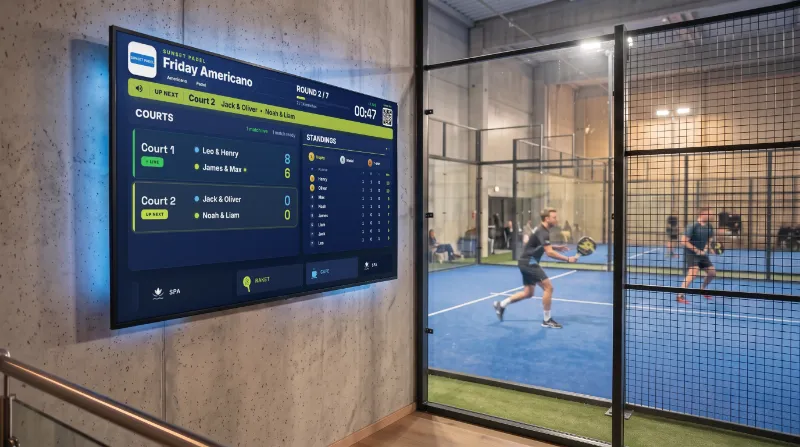
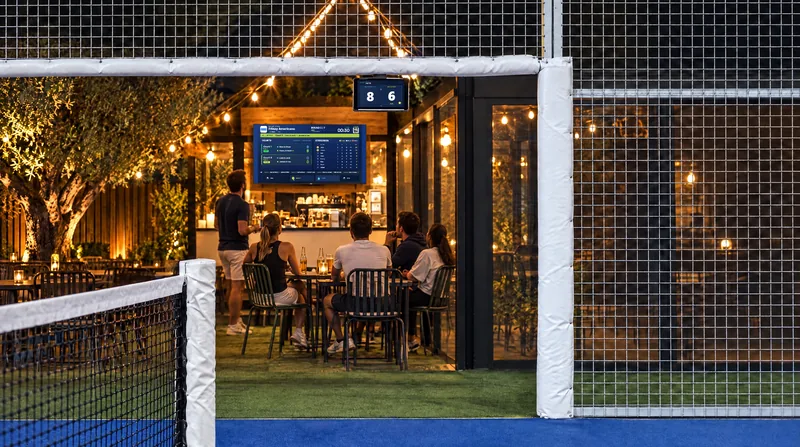
الهاتف على الحامل، والنتيجة على التلفاز بلا أسلاك: إعداد يستغرق خمس دقائق.
لماذا الشاشة الكبيرة
رائع على الهاتف، ومختلف تمامًا على التلفاز.
يتابع الجمهور من بعيد
يقرأ اللاعبون المنتظرون والمتفرجون النتيجة من خارج الملعب، فلا يسأل أحد: «كم النتيجة؟».
اللعب لا يتوقف أبدًا
لا يمدّ اللاعبون أيديهم إلى الهاتف؛ يرفعون أعينهم ويرون النتيجة ويعودون إلى اللعب.
مظهر احترافي للبطولات
تبدو فعاليات النادي ومباريات البطولات مختلفة تمامًا مع لوحة نتيجة على شاشة كبيرة. ومع باقة النادي، تظهر البطولة الجارية على تلفاز النادي تلقائيًا — اطّلع على وضع البطولة.
الطرق
أربع طرق — من الأسهل إلى الأكثر ثباتًا.
ثلاث منها تنقل شاشة هاتفك إلى التلفاز وتعمل على Android اليوم؛ أما تلفاز النادي فيعمل على أي شاشة تفتح متصفحًا، مستقلًا عن الهاتف. شاشة ScoreSay لا تنطفئ أبدًا، والنتيجة مقروءة من أي مكان في الملعب.
Google Cast / Chromecast (لاسلكي)
الطريقة الأسهل: بلا أسلاك، والهاتف يبقى في يدك. تدعمها معظم أجهزة التلفاز الذكية الحديثة دون أي إعداد.
ما تحتاج إليه
- تلفاز ذكي يدعم Chromecast، أو جهاز Chromecast موصول بمنفذ HDMI
- الهاتف والتلفاز على شبكة Wi-Fi نفسها
- هاتف Android مثبّت عليه ScoreSay
الخطوات
- افتح لوحة الإشعارات واضغط «بث الشاشة».
- اختر تلفازك من القائمة.
- افتح ScoreSay وابدأ مباراة — أصبحت النتيجة على التلفاز.
في بعض العلامات التجارية تُسمّى هذه الميزة «انعكاس الشاشة»، وفي Samsung اسمها «Smart View».
كابل USB-C → HDMI
بلا أي تأخير ولا قلق من شبكة Wi-Fi. الخيار الأكثر اعتمادية لمباريات البطولات.
ما تحتاج إليه
- هاتف يدعم إخراج الفيديو (DisplayPort Alt Mode) — ليست كل الطرازات كذلك، فراجع صفحة الشركة المصنّعة
- كابل أو محوّل USB-C → HDMI
- منفذ HDMI متاح في التلفاز
الخطوات
- صِل الكابل بالهاتف والتلفاز.
- اختر مدخل HDMI من قائمة المصادر في التلفاز.
- افتح ScoreSay — تظهر الصورة على التلفاز فورًا.
استخدم محوّلًا يدعم الشحن أثناء التوصيل، فيبقى الهاتف مشحونًا طوال المباريات الطويلة.
تلفاز النادي (في المتصفح)
بلا هاتف ولا كابل: متصفح التلفاز يفتح الشاشة المباشرة للنادي. أقرب ما يكون إلى تركيب دائم.
ما تحتاج إليه
- شاشة تفتح متصفحًا: تلفاز ذكي، أو شاشة LED، أو Chromecast أو جهاز تلفاز أو حاسوب موصول عبر HDMI
- باقة نادٍ (Club Duo أو Trio أو Arena أو Arena+)
- شبكة Wi-Fi تغطي الملاعب
الخطوات
- اكتب scoresay.com/tv/yourclub في متصفح التلفاز مرة واحدة.
- يجد تلفاز النادي البطولة الجارية تلقائيًا؛ وإن لم تكن هناك بطولة، يعرض الملاعب والرعاة.
- تُدخل الأجهزة اللوحية في الملاعب أو هواتف اللاعبين النتيجة؛ وتتحدّث الشاشة فورًا.
لشاشة ملعب في كل ملعب ولتلفاز النادي، راجع صفحة الأندية.
انعكاس الشاشة (Miracast)
جرّبه دون شراء أي شيء: يتصل الهاتف والتلفاز مباشرة — دون حاجة إلى شبكة Wi-Fi.
ما تحتاج إليه
- تلفاز ذكي يدعم Miracast (معظم طرازات Samsung وLG وPhilips)
- هاتف Android مثبّت عليه ScoreSay
الخطوات
- فعّل انعكاس الشاشة / Screen Share في التلفاز.
- شغّل «انعكاس الشاشة / Smart View» في الهاتف واختر التلفاز.
- افتح ScoreSay — النتيجة على التلفاز.
قد يضيف الانعكاس اللاسلكي تأخيرًا طفيفًا؛ ولا يمثّل ذلك مشكلة في متابعة النتيجة.
تستخدم iPhone؟ استعمل انعكاس الشاشة في مركز التحكم لعرض ScoreSay على Apple TV أو تلفاز يدعم AirPlay؛ وفي iPhone 15 وما بعده يعمل كابل USB-C → HDMI أيضًا. ويمكنك كذلك تسجيل النتيجة من Apple Watch — فالساعة تتواصل مع الهاتف، ولا تحتاج إلى اتصال خاص بها مع التلفاز.
دليل الاختيار
أيّها يناسبك؟
| وضعك | الطريقة الموصى بها |
|---|---|
| تلفازي يدعم Chromecast وأريد البدء بسرعة | Google Cast (الطريقة 1) |
| أريد صفر تأخير في مباراة بطولة | كابل USB-C → HDMI (الطريقة 2) |
| أبحث عن تركيب شبه دائم لملعب في النادي | تلفاز النادي (الطريقة 3) |
| أريد التجربة دون شراء أي شيء | انعكاس الشاشة (الطريقة 4) |