
Выведите счёт на большой экран.
Транслируйте приложение ScoreSay с телефона на телевизор у корта: зрители следят за счётом издалека, а игрокам достаточно поднять взгляд.
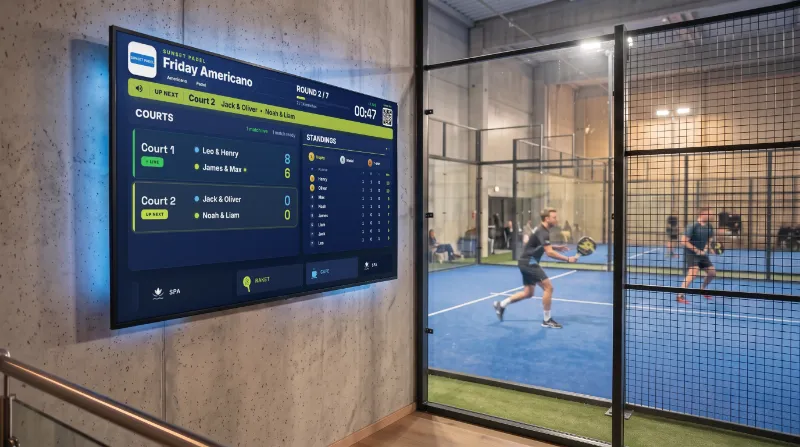
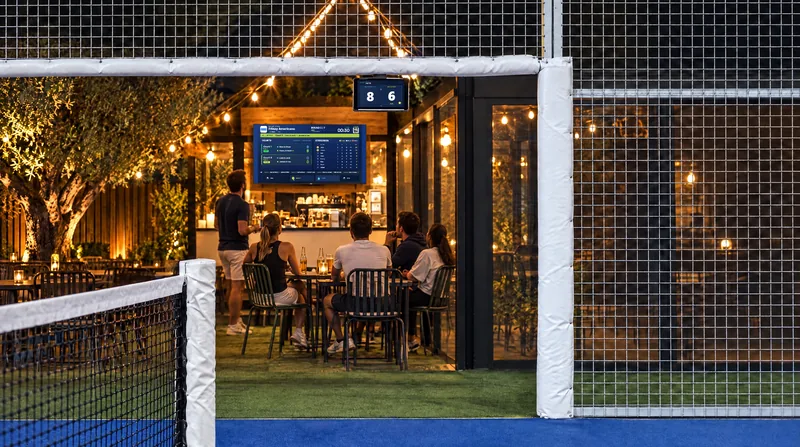
Телефон на держателе, счёт на телевизоре, никаких проводов: настройка за пять минут.
Зачем большой экран
На телефоне удобно, на телевизоре — совсем другой уровень.
Зрители видят счёт издалека
Ожидающие игроки и зрители читают счёт, не заходя на корт, — никто не спрашивает «какой счёт?».
Игра не прерывается
Игрокам не нужно тянуться к телефону: подняли взгляд, увидели счёт и вернулись к игре.
Профессиональный вид турниров
Клубные события и турнирные матчи выглядят совсем иначе, когда счёт виден на большом экране. С клубным пакетом идущий турнир сам появляется на Клубном ТВ — посмотрите турнирный режим.
Способы
Четыре способа — от самого простого до постоянного.
Три из них выводят экран телефона на телевизор и уже сегодня работают на Android; Клубное ТВ работает на любом экране с браузером и не зависит от телефона. Экран ScoreSay не гаснет, а счёт хорошо читается из любой точки корта.
Google Cast / Chromecast (без проводов)
Самый простой способ: никаких кабелей, телефон остаётся у вас в руке. Большинство современных смарт-телевизоров поддерживают его сразу.
Что понадобится
- Смарт-телевизор с поддержкой Chromecast или Chromecast, подключённый к порту HDMI
- Телефон и телевизор в одной сети Wi-Fi
- Телефон на Android с установленным ScoreSay
Шаги
- Откройте шторку уведомлений и нажмите «Трансляция экрана».
- Выберите свой телевизор в списке.
- Откройте ScoreSay и начните матч — счёт уже на телевизоре.
У некоторых производителей эта функция называется «Дублирование экрана», а у Samsung — «Smart View».
Кабель USB-C → HDMI
Никакой задержки и никаких забот о Wi-Fi. Самый надёжный вариант для турнирных матчей.
Что понадобится
- Телефон с поддержкой видеовыхода (DisplayPort Alt Mode) — он есть не у всех моделей, проверьте на сайте производителя
- Кабель или адаптер USB-C → HDMI
- Свободный порт HDMI на телевизоре
Шаги
- Подключите кабель к телефону и телевизору.
- Выберите вход HDMI в меню источников телевизора.
- Откройте ScoreSay — изображение сразу появится на телевизоре.
С адаптером со сквозной зарядкой телефон не разрядится даже за долгий матч.
Клубное ТВ (в браузере)
Без телефона и без кабеля: браузер телевизора открывает живой экран клуба. Почти постоянная установка.
Что понадобится
- Экран, на котором открывается браузер: смарт-телевизор, LED-экран или Chromecast, ТВ-приставка либо компьютер, подключённые по HDMI
- Клубный пакет (Club Duo, Trio, Arena или Arena+)
- Wi-Fi, который покрывает корты
Шаги
- Один раз введите в браузере телевизора scoresay.com/tv/vashklub.
- Клубное ТВ само находит идущий турнир; если турнира нет, оно показывает корты и спонсоров.
- Счёт вводят планшеты на кортах или телефоны игроков; экран обновляется мгновенно.
Об экране на каждом корте и Клубном ТВ читайте на странице для клубов.
Дублирование экрана (Miracast)
Попробуйте, ничего не покупая: телефон и телевизор соединяются напрямую — сеть Wi-Fi не нужна.
Что понадобится
- Смарт-телевизор с поддержкой Miracast (большинство моделей Samsung, LG и Philips)
- Телефон на Android с установленным ScoreSay
Шаги
- Включите на телевизоре дублирование экрана / Screen Share.
- Запустите на телефоне «Дублирование экрана / Smart View» и выберите телевизор.
- Откройте ScoreSay — счёт уже на телевизоре.
Беспроводное дублирование может давать небольшую задержку; чтобы следить за счётом, это не помеха.
У вас iPhone? Откройте «Повтор экрана» в Пункте управления, чтобы вывести ScoreSay на Apple TV или телевизор с поддержкой AirPlay; на iPhone 15 и новее подойдёт и кабель USB-C → HDMI. Вести счёт можно и с Apple Watch — часы связываются с телефоном, отдельное подключение к телевизору им не нужно.
Как выбрать
Какой способ подойдёт вам?
| Ваша ситуация | Рекомендуемый способ |
|---|---|
| У телевизора есть Chromecast, и я хочу начать быстро | Google Cast (способ 1) |
| Мне нужен турнирный матч без задержки | Кабель USB-C → HDMI (способ 2) |
| Мне нужна почти постоянная установка для клубного корта | Клубное ТВ (способ 3) |
| Хочу попробовать, ничего не покупая | Дублирование экрана (способ 4) |